





 Przewodniki zakupowe
 Pomoc
Pomoc
 Zaloguj się

Jak pracować na dwóch monitorach
Spis treści artykułu
Coraz więcej osób szuka informacji o tym, jak pracować na dwóch monitorach jednocześnie, i nie jest to przypadek. Konfiguracja z dwoma monitorami może całkowicie zmienić sposób, w jaki pracujesz, zwiększając produktywność i skracając czas, który tracisz na przełączanie się między oknami czy szukanie plików.
Niezależnie od tego, czy chodzi o zadania biurowe, programowanie, projektowanie, montaż wideo, czy nawet naukę, posiadanie dwóch monitorów pozwala lepiej organizować informacje i pracować w znacznie płynniejszy sposób. I tak, widać to również w czymś tak prostym jak komfort: mniej kliknięć, mniej wizualnego chaosu i większa kontrola.
Aby jednak wykorzystać to maksymalnie, nie wystarczy podłączyć drugi monitor. Trzeba go dobrze skonfigurować, dopasować do swojego miejsca pracy (tutaj do gry wchodzą takie rzeczy jak dobre ergonomiczne krzesło biurowe i odpowiednia postawa), a przede wszystkim zmienić kilka nawyków, aby przepływ pracy rzeczywiście się poprawił. Przejdźmy krok po kroku.
.jpg)
Jak skonfigurować 2 monitory w systemie Windows i Mac
Najpierw trzeba zrozumieć, jak prawidłowo skonfigurować monitory. Nie martw się, to prostsze, niż się wydaje, i w kilka minut możesz mieć rozszerzony pulpit, który całkowicie zmieni sposób, w jaki pracujesz.
To prawda, że nie chodzi tylko o podłączenie drugiego monitora: dobra konfiguracja stanowi różnicę między „posiadaniem dwóch monitorów” a rzeczywistą lepszą pracą.
Konfiguracja dwóch monitorów w systemie Windows
W systemie Windows proces jest w większości przypadków dość bezpośredni i automatyczny.
Krok po kroku:
- Podłącz drugi monitor do komputera
Użyj HDMI, DisplayPort, USB-C lub odpowiedniego adaptera w zależności od swojego sprzętu. - Kliknij prawym przyciskiem myszy na pulpicie
Otworzy to szybkie menu personalizacji. - Wybierz „Ustawienia ekranu”
Tutaj zobaczysz oba ekrany przedstawione na schemacie wizualnym. - Dostosuj tryb wyświetlania
W sekcji „Wiele ekranów” możesz wybrać, jak chcesz z nich korzystać:
- Duplikuj te ekrany: pokazuje to samo na obu (przydatne do prezentacji, ale mało praktyczne do pracy)
- Rozszerz te ekrany: zamienia oba w jeden szeroki pulpit
- Pokaż tylko na jednym ekranie: wyłącza jeden z nich
Najbardziej zalecaną opcją jest „Rozszerz te ekrany”, ponieważ pozwala pracować na każdym monitorze niezależnie, tak jakbyś miał znacznie większy pulpit.
Zalecane ustawienia w systemie Windows
Aby jeszcze bardziej poprawić komfort, możesz:
- Przeciągnąć ekrany na schemacie, aby odpowiadały ich rzeczywistemu położeniu na biurku
- Wybrać, który ekran będzie głównym (na którym pojawia się pasek zadań)
- Dostosować skalę, jeśli jeden monitor wygląda na większy lub mniejszy niż drugi
- Ustawić optymalną rozdzielczość każdego ekranu
Niewielka korekta tutaj może sprawić, że wszystko będzie znacznie bardziej naturalne w codziennym użytkowaniu.
Konfiguracja dwóch monitorów na komputerze Mac
Na komputerze Mac proces jest równie prosty, ale z nieco innym i bardzo wizualnym interfejsem.
Krok po kroku:
- Podłącz drugi monitor
Poprzez USB-C, Thunderbolt, HDMI lub kompatybilny adapter. - Przejdź do „Ustawień systemowych” (lub „Preferencji systemowych” we wcześniejszych wersjach)
- Wejdź w „Monitory”
Tutaj zobaczysz oba ekrany wykryte automatycznie. - Przejdź do opcji „Układ”
Stamtąd możesz zorganizować, jak są one fizycznie rozmieszczone.
Kluczowe ustawienie: układ ekranów
Ten punkt jest bardzo ważny. Na komputerze Mac możesz przeciągać monitory na ekranie, aby odpowiadały dokładnie ich rzeczywistemu położeniu na biurku (lewo, prawo, wysokość itp.).
Prawidłowe wykonanie tego jest kluczowe, aby ruch kursora był naturalny i abyś nie musiał „zgadywać”, gdzie pojawi się wskaźnik.
Przydatne opcje na komputerze Mac
- Zdefiniowanie ekranu głównego poprzez przeciągnięcie paska menu
- Włączenie lub wyłączenie korzystania z każdego monitora
- Dostosowanie rozdzielczości i skalowania według potrzeb
- Konfiguracja niezależnych przestrzeni (Mission Control)
Ponadto użycie podstawki pod monitor może pomóc w dostosowaniu wysokości i poprawie ergonomii.
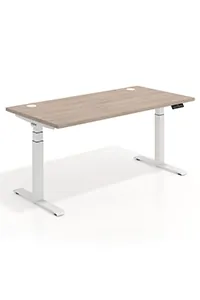
I nie zapominaj o czymś kluczowym: komfortowa praca zależy również od otoczenia, na przykład od posiadania wysokiej jakości biurka, które ma wystarczająco dużo miejsca.
.jpg)
Sztuczki, jak pracować na dwóch monitorach jednocześnie i być bardziej wydajnym
Gdy masz już wszystko skonfigurowane, przychodzi to, co naprawdę ważne: nauka inteligentnego korzystania z dwóch monitorów. Ponieważ tak, więcej przestrzeni pomaga, ale prawdziwa poprawa produktywności pojawia się, gdy wiesz, jak zorganizować swój przepływ pracy.
Jeśli chcesz jeszcze bardziej poprawić swoją wydajność, możesz uzupełnić te wskazówki technikami koncentracji w pracy. Poniżej znajdziesz również kilka sztuczek, które robią różnicę.
1. Przypisz funkcję każdemu ekranowi
Jednym z najczęstszych błędów jest używanie obu ekranów „do wszystkiego” bez żadnego kryterium. Zamiast tego idealnie jest nadać każdemu z nich stałą rolę.
Na przykład:
- Ekran główny: aktywna praca (pisanie, projektowanie, programowanie, montaż)
- Ekran pomocniczy: wsparcie (poczta, przeglądarka, dokumentacja, czaty)
2. Unikaj niepotrzebnego duplikowania treści
Duplikowanie ekranu może mieć sens w bardzo konkretnych przypadkach (prezentacje lub pokazy), ale nie do pracy.
Gdy duplikujesz, widzisz to samo dwa razy, co nie wnosi wartości. Natomiast rozszerzając ekran, możesz rozłożyć informacje i zmniejszyć chaos okien.
3. Umieść główny ekran przed sobą
Ekran, na którym wykonujesz większość pracy, powinien być umieszczony centralnie przed tobą. Pomocniczy może być z boku, lekko przekrzywiony, jeśli to konieczne.
Pomaga to:
- Zmniejszyć napięcie w karku
- Poprawić postawę
- Unikać powtarzalnych ruchów głowy
4. Dostosuj rozmiar tekstu i rozdzielczość
Każdy monitor może mieć inne ustawienia. Dopasowanie ich poprawia komfort wizualny. Dostosuj:
- Natywną rozdzielczość każdego ekranu
- Skalę systemu (tekst i ikony)
- Rozmiar czcionek w aplikacjach
5. Używaj skrótów klawiaturowych
Skróty to jeden z najprostszych sposobów na oszczędzanie czasu. Dzięki nim możesz przenosić okna między ekranami, szybko maksymalizować lub dzielić okna, przełączać aplikacje bez użycia myszy…
6. Utrzymuj cyfrowy porządek
Posiadanie większej przestrzeni nie oznacza wypełniania wszystkiego bez kontroli. Jeśli każdy ekran ma jasną funkcję, twój umysł również pracuje z większą klarownością. Wizualny nieład generuje rozproszenia, nawet jeśli masz dużo dostępnego miejsca.
7. Zadbaj o oświetlenie i jasność
Oba ekrany powinny mieć podobną jasność, aby uniknąć zmęczenia wzroku.
8. Regularnie odpoczywaj oczom
Praca na dwóch monitorach może sprawić, że będziesz spędzać więcej czasu przed komputerem. Rób przerwy, aby uniknąć zmęczenia.
Praca na dwóch monitorach może zmienić twoją produktywność
Dodanie drugiego monitora to jeden z najprostszych sposobów na poprawę codziennej wydajności. Nie tylko pracujesz szybciej, ale także redukujesz błędy i czujesz się bardziej komfortowo. To prawda, że klucz tkwi w dobrym korzystaniu z niego: dobra konfiguracja, odpowiednie otoczenie i wydajne nawyki robią różnicę.
Jeśli jeszcze tego nie wypróbowałeś, być może jest to zmiana, której potrzebuje twój sposób pracy.


